
|
| CONFIGURAÇÃO
DE EMAIL NO OUTLOOK EXPRESS |
|
| As
informações sobre a configuração de e-mail são as seguintes: |
|
| Servidor
de Envio de Mensagens (POP3): pop-gw.fasternet.com.br |
|
| Servidor
de Mensagens Enviadas: smtp-gw.fasternet.com.br |
|
| Nome
da conta: FasterNet |
|
| Clique no Outlook Express. | |
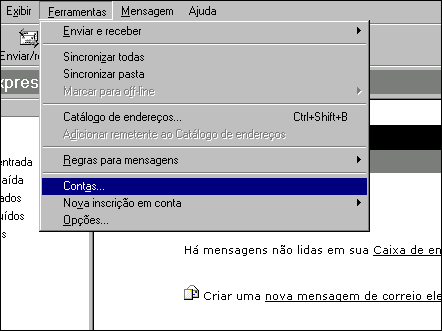
| Clique em Ferramentas. | |
| Clique em contas. | |
 |
|
| Clique em adicionar. | |
 |
|
| Clique em Correio. | |
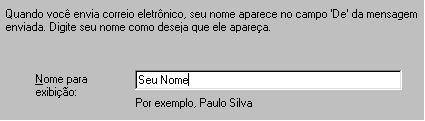
| Digite seu nome. | |
 |
|
| Clique em avançar. | |
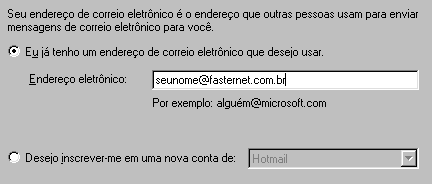
| Clique em - Eu já tenho uma conta de correio eletrônico que desejo usar. | |
| Digite em endereço eletrônico o seu e-mail. Por exemplo: seunome@fasternet.com.br | |
 |
|
| Clique em avançar. | |
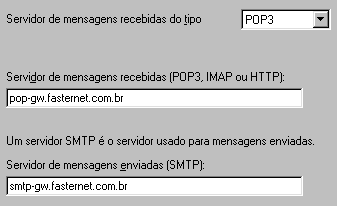
| Em servidor de mensagens recebidas (POP3), digite : pop-gw.fasternet.com.br | |
| Em servidor de mensagens enviadas (SMTP), digite : smtp-gw.fasternet.com.br | |
 |
|
| Clique em avançar. | |
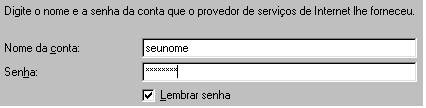
| Em
nome da conta digite : seunome Onde seunome é o seu endereço de e-mail sem o @fasternet.com.br, por exemplo. Em e-mails que pertençam a FasterNet mas não são @fasternet.com.br (Ex.: zapnet.com.br,aguianet.psi.br, etc), no Nome da Conta, coloque o seu e-mail completo. |
|
| Digite sua senha. | |
 |
|
| Clique em avançar. | |
| Clique em concluir. | |
|
Para que seu e-mail se torne mais seguro, faça o seguinte procedimento*: No Outlook Express, clique no menu Ferramentas -> Contas... Clique na aba Email e em todos os e-mails listados faça o seguinte: Clique com o botão esquerdo do mouse em cima do e-mail e clique no botão Propriedades. Na janela que aparecer clique na aba Servidores e marque a opção Meu servidor requer autenticação. Clique no botão Aplicar e depois em Ok. Repita este procedimento em todos os e-mails FasterNet da sua lista, e ao final clique no botão Fechar. |