
|
| CONFIGURAÇÃO
DE CONEXÃO NO WINDOWS |
| Para configurar o seu Acesso via Rede Dial-Up, siga os procedimentos abaixo descritos: |
| - Abra o ícone Meu computador na sua área de trabalho; - |
| Clique no ícone Acesso a rede Dial-Up, que está localizado dentro da caixa que acabou de abrir; |
| - Dê um duplo clique sobre o ícone Fazer uma nova conexão; |
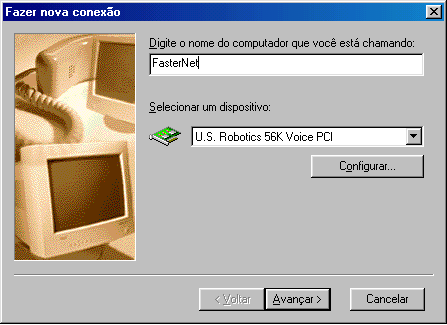
| - Digite o nome da conexão a ser feita, no caso, FasterNet (fig 1). |
 |
| Figura
1 |
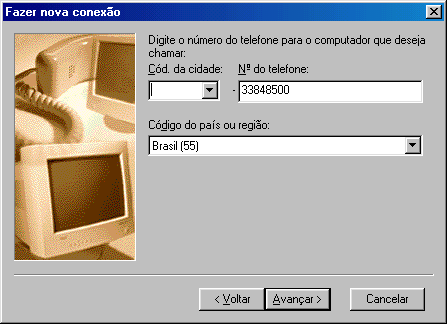
| - Após digitar o nome da conexão, clique em Avançar e preencha os campos com os dados da foto |
| abaixo (fig 2). |
 |
| Figura
2 |
| -
Após preencher o telefone, clique em
Avançar, e uma tela com uma confirmação aparecerá, clique em Concluir
então. |
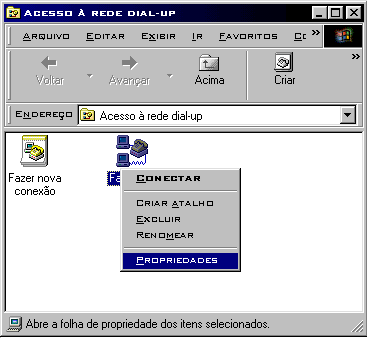
| - Não acaba por aí, até agora, apenas criamos a conexão, ainda falta configurá-la, para isso, clique com o botão direito do seu mouse sobre o ícone que você acabou de criar (FasterNet), e clique em propriedades (fig 3). |
 |
| Figura
3 |
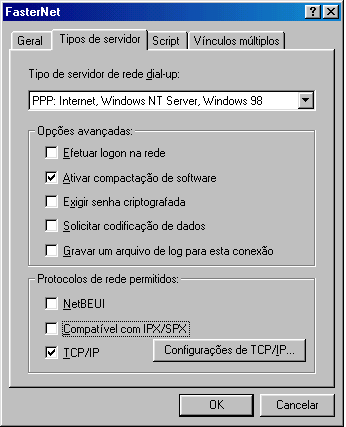
| - Clique sobre a "orelha" Tipos de servidor e desmarque todas as opções, exceto [x] Ativar compactação de software, e [x] TCP/IP, como ilustrado na figura 4. |
 |
| Figura
4 |
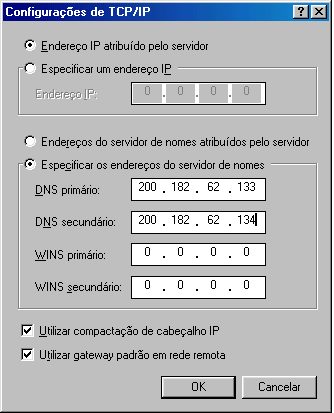
| - Em configurações TCP/IP marque a opção Especificar os endereços do servidor de nomes. Em DNS primário entre com: 200.182.62.133 e em DNS secundário com 200.187.80.6. |
 |
| Figura
5 |
| - Clique em OK para finalizar, e se desejar criar um atalho, arraste o ícone criado para fora da janela, em direção a sua área de trabalho. |
|
|